Ready File Tools · 12 أكتوبر 2026
ابدأ بقراءة شروط الجهة التي سترفع إليها الملف
تقبل بعض النماذج صورة فقط رغم أن الملف الأصلي لديك هو PDF. قبل التحويل دوّن الصيغة المقبولة، والحد الأعلى للحجم، والحد الأقصى للأبعاد، وهل المطلوب صورة واحدة أم عدة ملفات منفصلة. التحويل قبل معرفة الشروط قد يؤدي إلى تقليل الجودة بلا حاجة.
اختر JPG أو PNG بحسب نوع الصفحة
| الصيغة | استخدام مناسب للبدء | المقابل |
|---|---|---|
| JPG | الصور والمسح الضوئي والصفحات المختلطة | غالبًا أصغر، لكن الضغط قد يخفف الحواف الدقيقة |
| PNG | النصوص والرسومات والخطوط الحادة | يحافظ على الصورة دون فقد لكنه قد يكون أكبر |
لا تحتفظ أي من الصيغتين بالنص القابل للتحديد أو الروابط أو حقول النماذج داخل PDF؛ الناتج صورة للصفحة. إذا كنت تحتاج النص نفسه، فاستخدم PDF إلى نص عند وجود طبقة نص، أو OCR في محرر PDF إذا كانت الصفحة ممسوحة ضوئيًا.
استخدم الدقة كأداة لضبط الجودة
الدقة الأعلى ليست دائمًا أفضل لنموذج رفع. زيادة الدقة تعني عددًا أكبر من البكسلات وقد ترفع استهلاك الذاكرة وحجم الملف. ابدأ بقيمة متوسطة مثل 108 DPI للمشاهدة على الشاشة، ثم قارن 144 DPI عندما تكون الأرقام الصغيرة أو الخطوط الرفيعة صعبة القراءة. تطبق الأداة أيضًا حدود حماية عند معالجة الصفحات الكبيرة جدًا.
افتح الصورة المنزّلة بأبعادها الفعلية. تكبير المعاينة كثيرًا فوق 100% قد يجعل صورة مناسبة تبدو أسوأ مما ستظهر عليه في الجهة المستلمة.
حوّل الصفحات المطلوبة فقط
إذا كان النموذج يطلب صفحة واحدة، فأدخل رقم تلك الصفحة بدل تصدير المستند كاملًا. عند اختيار عدة صفحات تنتج صور منفصلة، وليس صورة طويلة واحدة. يمكنك تنزيل النتائج معًا في ZIP، لكن الجهة التي تقبل الصور قد تطلب فك الضغط ورفع كل صورة بمفردها.
ما الذي تراجعه قبل الرفع؟
- افحص الأسماء والتواريخ والأرقام المرجعية والنص الصغير.
- تأكد من أن الصورة هي الصفحة المطلوبة، خصوصًا إذا كان الملف يبدأ بغلاف.
- استخدم فاحص الملفات أو معلومات الملف على جهازك للتحقق من الحجم النهائي.
- إذا كانت هناك حدود للعرض أو الارتفاع، استخدم أدوات الصور بعد التحويل لضبط الأبعاد مع الحفاظ على النسب.
- احتفظ بملف PDF الأصلي؛ الصورة نسخة مشتقة وليست بديلًا عن المصدر.
إذا كان الناتج كبيرًا جدًا
جرّب JPG عندما تكون الصفحة تصويرية، أو اخفض الدقة خطوة واحدة، أو استخدم أدوات الصور على الصفحة المصدّرة. تجنب حفظ JPG مرارًا بجودة أقل دون مقارنة النص الصغير بعد كل خطوة؛ فالضغط المتكرر قد يضيف تشوهات تدريجيًا.
إذا كان النص غير واضح
ارجع إلى PDF الأصلي وجرّب دقة أعلى أو PNG. إذا كانت الصفحة الأصلية نفسها ضبابية فلن يعيد التحويل تفاصيل غير موجودة أصلًا. وعند استخدام OCR تكون جودة المصدر واستقامته غالبًا أهم من إنشاء صورة ضخمة بلا حاجة.
مثال مقاس فعليًا: صفحة واحدة بدقّتَين
صدّرنا الصفحة الصناعية نفسها (مقاس Letter، أبعادها 612 × 792 نقطة) بدقّتَي 108 و144 DPI. تتضمن نصوصًا من 6 إلى 14 نقطة وخطوطًا رفيعة، ولا تتضمن صورًا فوتوغرافية. هذه أحجام الملفات المنزّلة الفعلية، وليست تقديرات.
| الدقة | الأبعاد بالبكسل | PNG (بايت) | JPG (بايت) |
|---|---|---|---|
| 108 DPI | 918 × 1188 | 114,010 | 115,856 |
| 144 DPI | 1224 × 1584 | 150,164 | 168,138 |
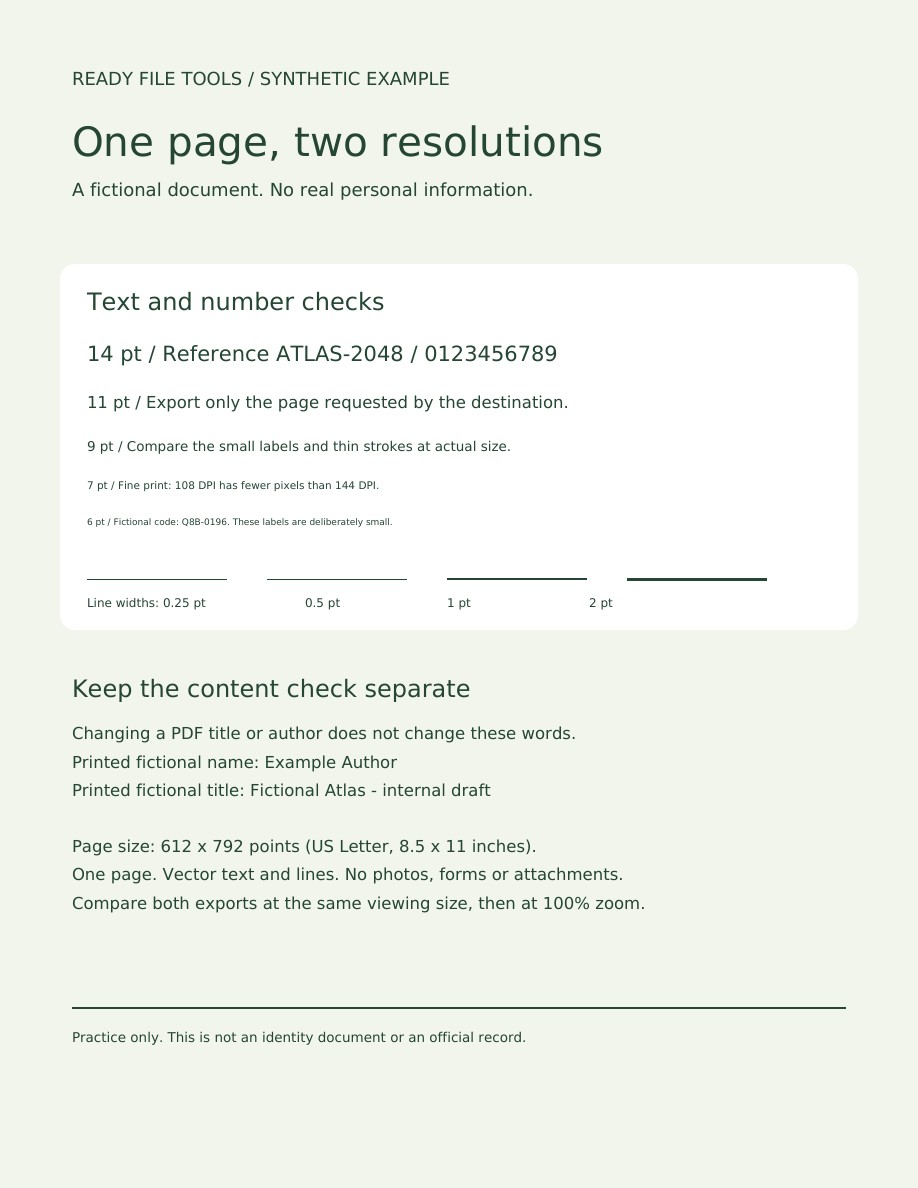
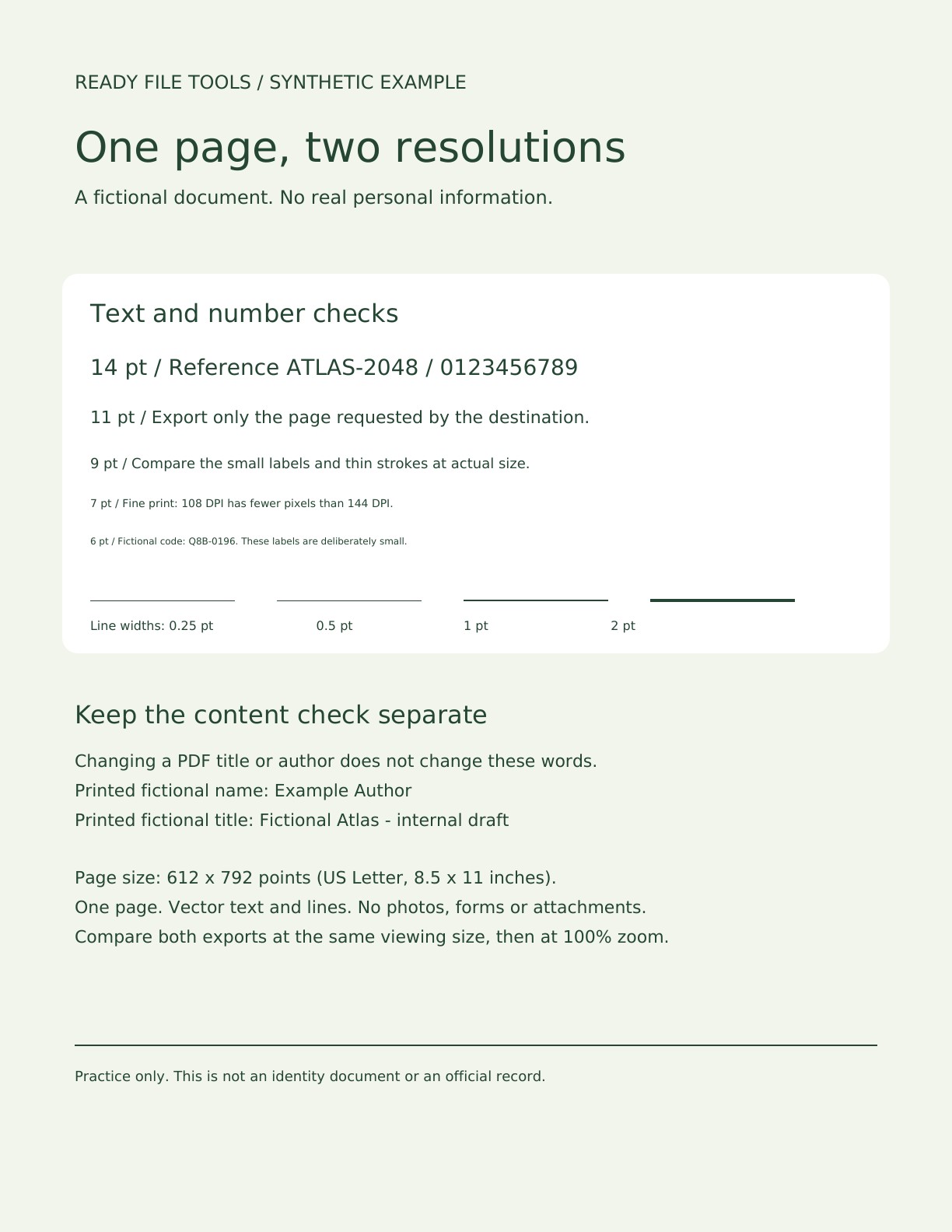
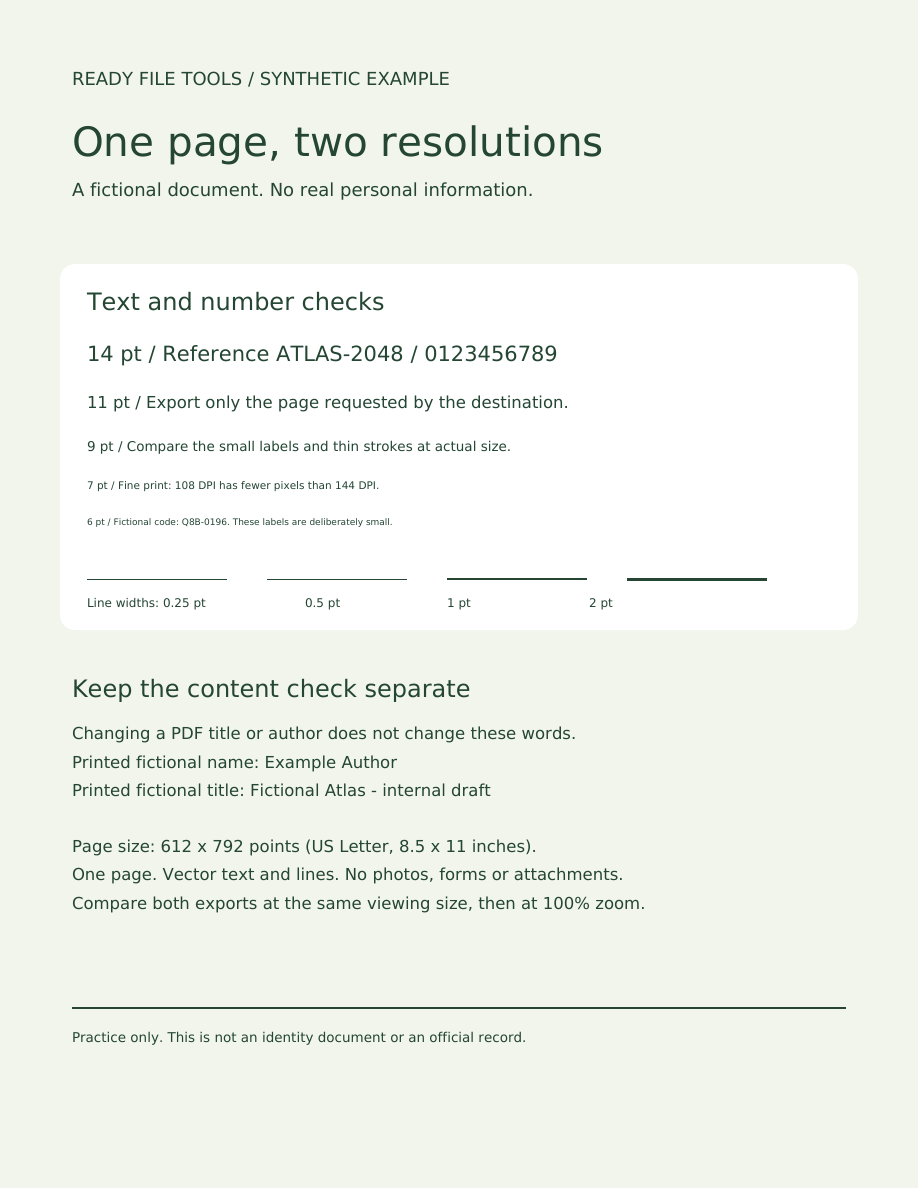
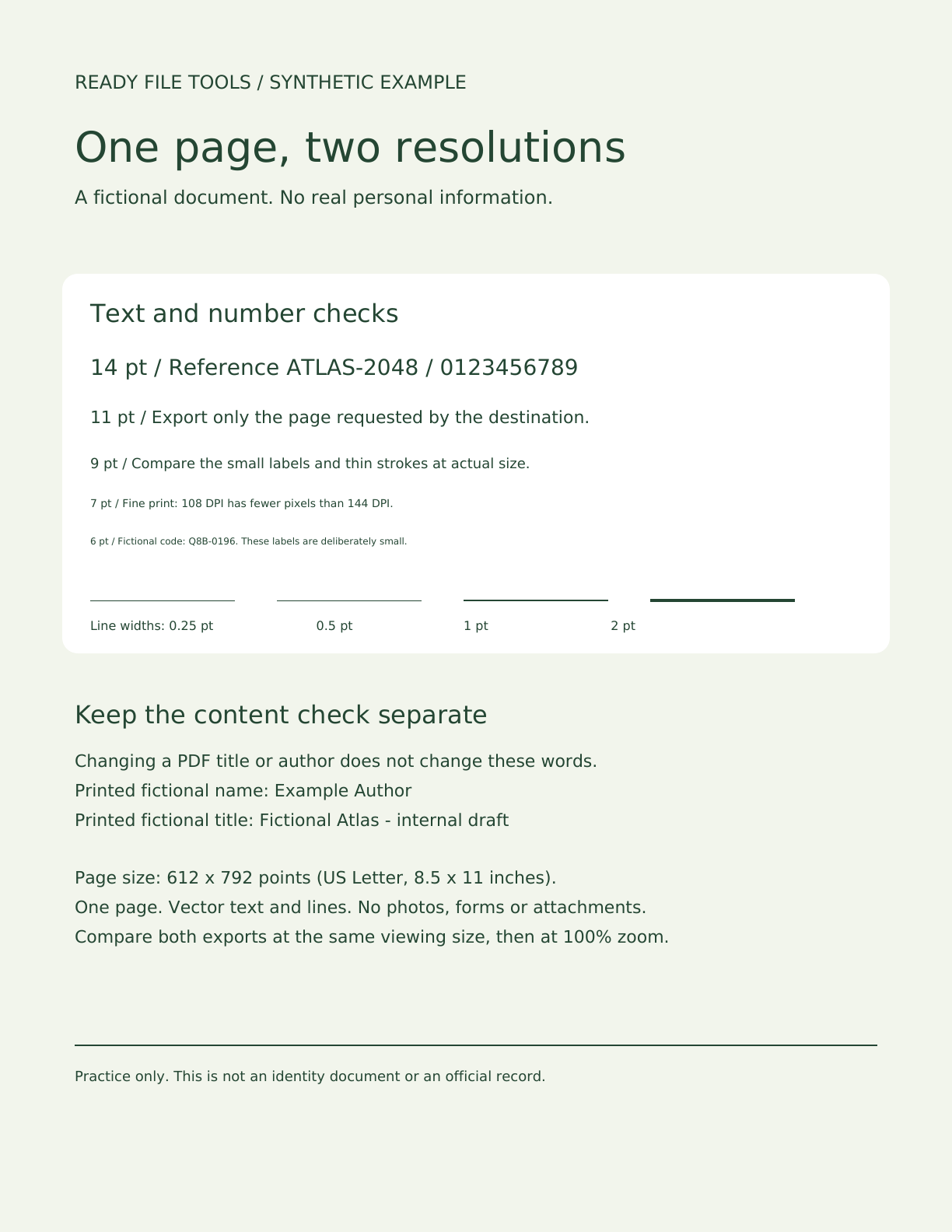
في هذه العينة، زادت البكسلات بحوالي 78% عند الانتقال إلى 144 DPI، بينما زاد حجم PNG بحوالي 32% وحجم JPG بحوالي 45%. تمنح الدقة الأعلى الحروف الصغيرة والخطوط بكسلات أكثر، لكنها تستهلك مساحة أكبر. افحص خصوصًا السطرين بحجم 6 و7 نقاط عند تكبير 100%؛ معاينات الصفحة أعلاه مصغّرة ولا تكفي وحدها للحكم. ملفات PNG أصغر هنا من JPG، لذلك لا تفترض أن JPG أصغر دائمًا.
طريقة القياس (12 أكتوبر 2026): أُنشئ PDF صناعي بخط مضمّن باستخدام ReportLab، ثم صُدّرت الصفحة الأولى خارج المتصفح باستخدام Poppler 26.05.0 (pdftoppm)، بجودة JPG مقدارها 90. فُحصت أبعاد الصور ببرنامج Pillow وأحجامها بالبايت من الملفات نفسها. أداة الموقع تستخدم PDF.js ومرمّز الصور في المتصفح؛ لذا فهذه مقارنة مستقلة للدقة، وليست قياسًا لمخرجات الموقع أو ضمانًا لتطابق أحجامها. قد تختلف النتيجة مع الخطوط والصور والمرمّز وحدود حماية الجهاز.
ملف التدريب